ಬಳಕೆದಾರರ ಮಾರ್ಗದರ್ಶಿ
GraPlay ಪ್ಲೇಯರ್ಗೆ ಸುಸ್ವಾಗತ! ಈ ಮಾರ್ಗದರ್ಶಿಯು ನೀವು ಬೇಗನೆ ಪ್ರಾರಂಭಿಸಲು ಸಹಾಯ ಮಾಡುತ್ತದೆ.
ತ್ವರಿತ ಆರಂಭ (Quick Start)
ಪ್ಲೇಯರ್ ಅನ್ನು ಪ್ರವೇಶಿಸುವುದು
ಪ್ಲೇಯರ್ ಇಂಟರ್ಫೇಸ್ ಅನ್ನು ಪ್ರವೇಶಿಸಲು ನಿಮ್ಮ ಬ್ರೌಸರ್ನಲ್ಲಿ ನೇರವಾಗಿ player.graplay.com ಗೆ ಭೇಟಿ ನೀಡಿ. ಆಂಡ್ರಾಯ್ಡ್ ಮತ್ತು ಐಒಎಸ್ (iOS) ಮೊಬೈಲ್ ಬಳಕೆದಾರರು ಅಪ್ಲಿಕೇಶನ್ ಅನ್ನು ಇಲ್ಲಿಂದ ಡೌನ್ಲೋಡ್ ಮಾಡಬಹುದು --> ಡೌನ್ಲೋಡ್ ಮಾಡಿ
ಭಾಷೆಯನ್ನು ಆಯ್ಕೆ ಮಾಡುವುದು
ಪ್ಲೇಯರ್ ಬಹು-ಭಾಷಾ ಇಂಟರ್ಫೇಸ್ ಅನ್ನು ಬೆಂಬಲಿಸುತ್ತದೆ. ಅಪ್ಲಿಕೇಶನ್ ಅನ್ನು ಪ್ರವೇಶಿಸಿದಾಗ, ಅದು ಸ್ವಯಂಚಾಲಿತವಾಗಿ ನಿಮ್ಮ ಸಿಸ್ಟಂನ ಭಾಷೆಗೆ ಬದಲಾಗುತ್ತದೆ. ನಿಮ್ಮ ಅಗತ್ಯಕ್ಕೆ ಅನುಗುಣವಾಗಿ ನೀವು ಭಾಷೆಗಳನ್ನು ಹಸ್ತಚಾಲಿತವಾಗಿಯೂ (manually) ಬದಲಾಯಿಸಬಹುದು. 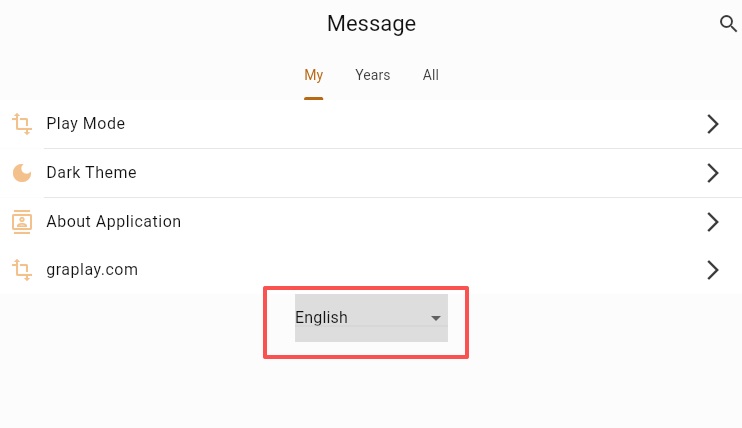
ಪ್ಲೇಬ್ಯಾಕ್ ಮೋಡ್ಗಳು (Playback Modes)
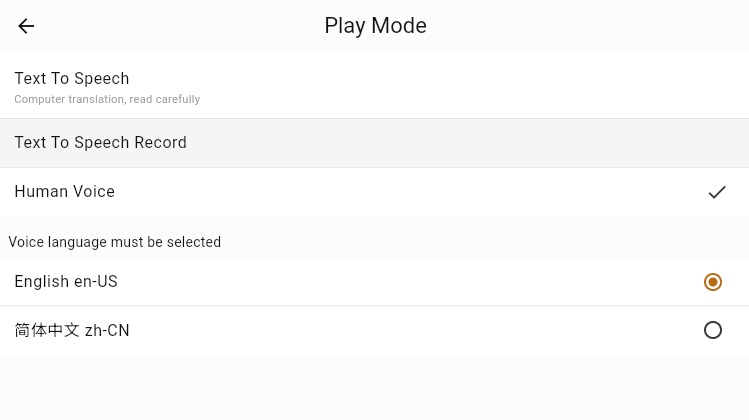
- TTS (ಟೆಕ್ಸ್ಟ್-ಟು-ಸ್ಪೀಚ್) ಮೋಡ್: ಸ್ಥಳೀಯ ಸ್ಪೀಚ್ ಎಂಜಿನ್ ಅನುವಾದಿತ ಪಠ್ಯ ಅಥವಾ ಪೂರ್ವ-ದಾಖಲಿತ ಆಡಿಯೊವನ್ನು ಪ್ಲೇ ಮಾಡುತ್ತದೆ.
ಇದು ಇಂಗ್ಲಿಷ್ನಲ್ಲಿ ಮಾತನಾಡುವ ಧರ್ಮೋಪದೇಶವನ್ನು (sermon) ಗುರುತಿಸಲು AI ಅನ್ನು ಬಳಸುತ್ತದೆ, ನಂತರ ಅದನ್ನು AI ಅನುವಾದಿಸುತ್ತದೆ. ಮೂಲ ಇಂಗ್ಲಿಷ್ ಆಡಿಯೊ ಪ್ಲೇ ಆಗುತ್ತಿರುವಾಗ, ನಿಮ್ಮ ಸ್ಥಳೀಯ ಸಾಧನವು (ಬ್ರೌಸರ್ ಅಥವಾ ಮೊಬೈಲ್ನ ಇನ್-ಬಿಲ್ಟ್ TTS ಎಂಜಿನ್) ಏಕಕಾಲದಲ್ಲಿ ಅನುವಾದಿತ ಪಠ್ಯವನ್ನು ಪ್ಲೇ ಮಾಡುತ್ತದೆ ಮತ್ತು ಸಿಂಕ್ರೊನೈಸ್ ಮಾಡಿದ ಉಪಶೀರ್ಷಿಕೆಗಳನ್ನು (subtitles) ಪ್ರದರ್ಶಿಸುತ್ತದೆ.
AI ಅನುವಾದ, ದಯವಿಟ್ಟು ವಿವೇಚನೆಯಿಂದ ಓದಿ.
TTS ರೆಕಾರ್ಡಿಂಗ್ ಮೋಡ್: AI ನಿಂದ ಓದಲ್ಪಟ್ಟ ಆಡಿಯೊವನ್ನು ಪ್ಲೇ ಮಾಡುತ್ತದೆ. (AI ಓದುವ ವಿಷಯವು ಮಾನವ-ಅನುವಾದಿತ ಸಂದೇಶಗಳನ್ನು ಒಳಗೊಂಡಿರುತ್ತದೆ)
ಮಾನವ ಧ್ವನಿ ಅನುವಾದ ರೆಕಾರ್ಡಿಂಗ್: ಮಾನವ ಧ್ವನಿ ಅನುವಾದಕರು ರೆಕಾರ್ಡ್ ಮಾಡಿದ ಆಡಿಯೊವನ್ನು ಪ್ಲೇ ಮಾಡುತ್ತದೆ.
ಧರ್ಮೋಪದೇಶಗಳನ್ನು ಬ್ರೌಸ್ ಮಾಡುವುದು
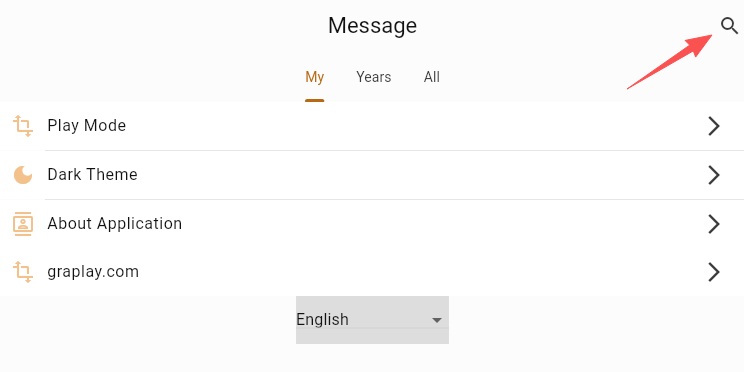
- ಹುಡುಕಾಟ (Search): ಕೀವರ್ಡ್ಗಳನ್ನು ನಮೂದಿಸಲು ಮತ್ತು ಸಂಬಂಧಿತ ಧರ್ಮೋಪದೇಶದ ಮಾಹಿತಿಯನ್ನು ತ್ವರಿತವಾಗಿ ಹುಡುಕಲು ಹುಡುಕಾಟ ಬಾಕ್ಸ್ ಬಳಸಿ.
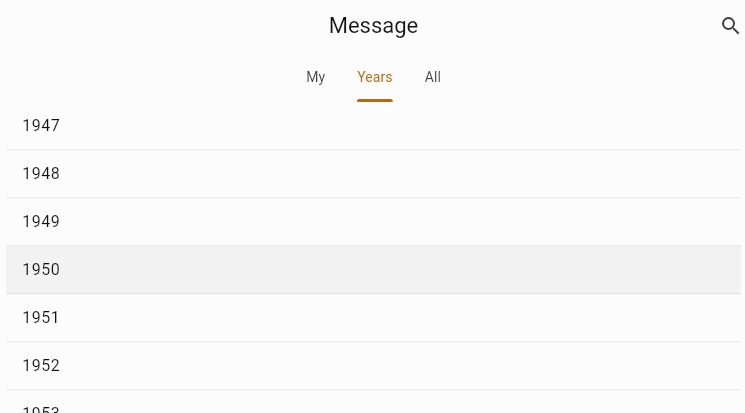
- ವರ್ಗಗಳ ಪ್ರಕಾರ ಬ್ರೌಸ್ ಮಾಡಿ: ತಿಂಗಳ ಆಧಾರದ ಮೇಲೆ ವರ್ಗೀಕರಿಸಲಾದ ಧರ್ಮೋಪದೇಶದ ಪಟ್ಟಿಯನ್ನು ಬ್ರೌಸ್ ಮಾಡಿ.
- ಪ್ಲೇ ಮಾಡಿ: ಪ್ಲೇಬ್ಯಾಕ್ ಪ್ರಾರಂಭಿಸಲು ಯಾವುದೇ ಧರ್ಮೋಪದೇಶದ ಮೇಲೆ ಕ್ಲಿಕ್ ಮಾಡಿ.
ವಿವರವಾದ ವೈಶಿಷ್ಟ್ಯಗಳು
ಪ್ಲೇಬ್ಯಾಕ್ ನಿಯಂತ್ರಣಗಳು (Playback Controls)
- TTS ಸೆಟ್ಟಿಂಗ್ಗಳ ಬಟನ್:
ಒಂದು TTS ಧ್ವನಿಯನ್ನು ಆಯ್ಕೆಮಾಡಿ. (ನೀವು ಅದೇ ಭಾಷೆಯ ಧ್ವನಿಯನ್ನು ಮಾತ್ರ ಆಯ್ಕೆ ಮಾಡಬಹುದು, ಇಲ್ಲದಿದ್ದರೆ ದೋಷ ಸಂಭವಿಸುತ್ತದೆ)
ಇಂಗ್ಲಿಷ್ ಧರ್ಮೋಪದೇಶದ ರೆಕಾರ್ಡಿಂಗ್ ಮತ್ತು TTS ಧ್ವನಿ ಎರಡಕ್ಕೂ ವಾಲ್ಯೂಮ್ ಮಟ್ಟವನ್ನು ಹೊಂದಿಸಿ.
ಇಂಗ್ಲಿಷ್ ಮತ್ತು ಅನುವಾದಿತ ಪಠ್ಯಕ್ಕಾಗಿ ಪಠ್ಯದ ಗಾತ್ರವನ್ನು (text size) ಹೊಂದಿಸಿ.
ಪಠ್ಯ ಜೋಡಣೆಯ (alignment) ದಿಕ್ಕನ್ನು ಹೊಂದಿಸಿ.
ಡೌನ್ಲೋಡ್ ಮತ್ತು ಕ್ಯಾಶ್ (Cache) ಕಾರ್ಯಗಳು
- ವೆಬ್ ಬಳಕೆದಾರರು ರೆಕಾರ್ಡಿಂಗ್ಗಳನ್ನು ಡೌನ್ಲೋಡ್ ಮಾಡಲು ಡೌನ್ಲೋಡ್ ಬಟನ್ ಕ್ಲಿಕ್ ಮಾಡಬಹುದು.
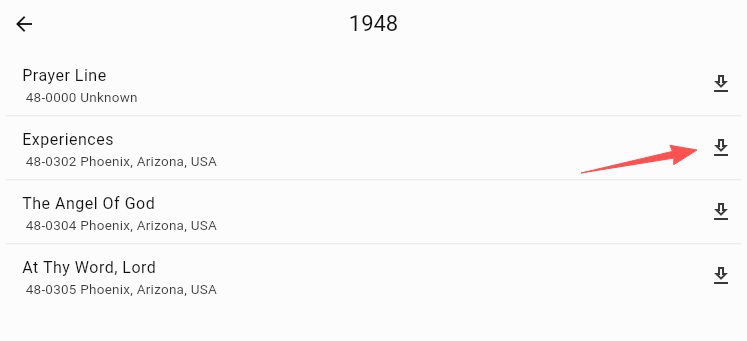
- ಆಂಡ್ರಾಯ್ಡ್ ಮತ್ತು ಐಒಎಸ್ ಬಳಕೆದಾರರು ಕ್ಯಾಶಿಂಗ್ ವೈಶಿಷ್ಟ್ಯವನ್ನು ಸಕ್ರಿಯಗೊಳಿಸಬಹುದು. ಕ್ಯಾಶಿಂಗ್ ಸಕ್ರಿಯಗೊಂಡ ನಂತರ, ಅಪ್ಲಿಕೇಶನ್ ಪ್ಲೇ ಆಗುತ್ತಿರುವಾಗಲೇ ಆಡಿಯೊವನ್ನು ಡೌನ್ಲೋಡ್ ಮಾಡುತ್ತದೆ.
ಮೆಚ್ಚಿನವುಗಳು (Favorites) ಮತ್ತು ಇತಿಹಾಸ (History)
- ಮೆಚ್ಚಿನವುಗಳು: ನಿಮ್ಮ ಆದ್ಯತೆಯ ಧರ್ಮೋಪದೇಶಗಳನ್ನು ಉಳಿಸಲು ಹಾರ್ಟ್ (ಹೃದಯ) ಐಕಾನ್ ಕ್ಲಿಕ್ ಮಾಡಿ.
- ಇತಿಹಾಸ: ನಿಮ್ಮ ಪ್ಲೇಬ್ಯಾಕ್ ಇತಿಹಾಸವನ್ನು ಸ್ವಯಂಚಾಲಿತವಾಗಿ ರೆಕಾರ್ಡ್ ಮಾಡುತ್ತದೆ, ಇದರಿಂದ ನೀವು ಎಲ್ಲಿ ನಿಲ್ಲಿಸಿದ್ದೀರೋ ಅಲ್ಲಿಂದ ಸುಲಭವಾಗಿ ಮುಂದುವರಿಸಬಹುದು.
ಪದೇ ಪದೇ ಕೇಳಲಾಗುವ ಪ್ರಶ್ನೆಗಳು (FAQs)
ಪ್ಲೇಬ್ಯಾಕ್ ನಿಧಾನವಾಗುತ್ತಿದ್ದರೆ ಅಥವಾ ಸಿಲುಕಿಕೊಳ್ಳುತ್ತಿದ್ದರೆ ನಾನು ಏನು ಮಾಡಬೇಕು?
- ನಿಮ್ಮ ಇಂಟರ್ನೆಟ್ ಸಂಪರ್ಕವನ್ನು ಪರಿಶೀಲಿಸಿ.
ನಾನು ಪ್ರತಿಕ್ರಿಯೆಯನ್ನು (Feedback) ನೀಡುವುದು ಹೇಗೆ?
ನೀವು ಯಾವುದೇ ಸಮಸ್ಯೆಗಳನ್ನು ಎದುರಿಸಿದರೆ ಅಥವಾ ಸಲಹೆಗಳನ್ನು ಹೊಂದಿದ್ದರೆ, ಈ ಕೆಳಗಿನ ಚಾನಲ್ ಮೂಲಕ ನಮ್ಮನ್ನು ಸಂಪರ್ಕಿಸಲು ಮುಕ್ತವಾಗಿರಿ:
