Руководство пользователя
Добро пожаловать в плеер GraPlay! Это руководство поможет вам быстро приступить к работе.
Быстрый старт
Доступ к плееру
Чтобы войти в интерфейс плеера, перейдите прямо в браузере по адресу player.graplay.com. Пользователи мобильных устройств на Android и iOS могут скачать приложение здесь --> Скачать
Выбор языка
Плеер поддерживает многоязычный интерфейс. При входе в приложение оно автоматически переключится на язык вашей системы. Вы также можете переключить язык вручную в соответствии с вашими потребностями. 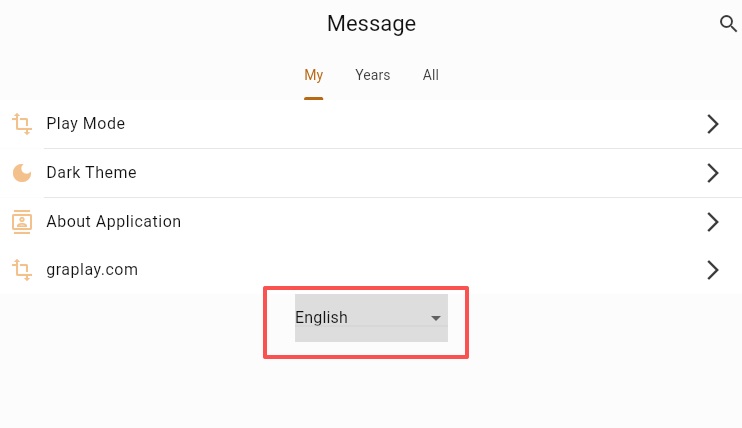
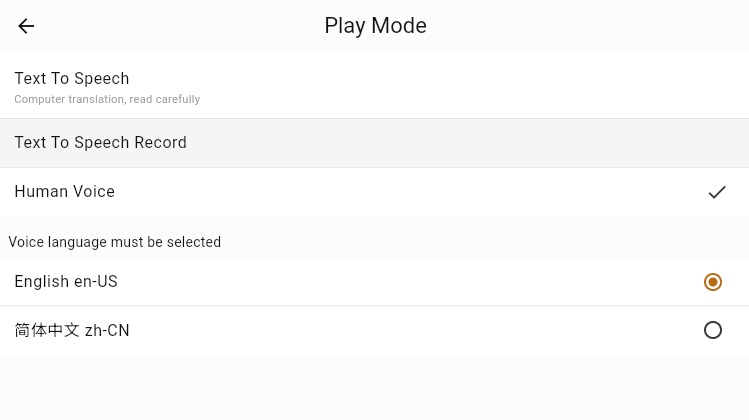
Режимы воспроизведения
- Режим TTS (Преобразование текста в речь): Локальный голосовой движок воспроизводит переведенный текст или предварительно записанный аудиофайл.
Он использует ИИ для распознавания англоязычной проповеди, которая затем переводится ИИ. Пока воспроизводится оригинальный звук на английском языке, ваше локальное устройство (браузер или встроенный TTS-движок мобильного телефона) одновременно воспроизводит переведенный текст и отображает синхронизированные субтитры.
Перевод выполнен искусственным интеллектом, пожалуйста, относитесь с долей критичности.
Режим записи TTS: Воспроизводит аудио, прочитанное ИИ. (Содержимое, читаемое ИИ, состоит из сообщений, переведенных людьми)
Запись перевода человеческим голосом: Воспроизводит аудио, записанное живыми переводчиками.
Просмотр проповедей
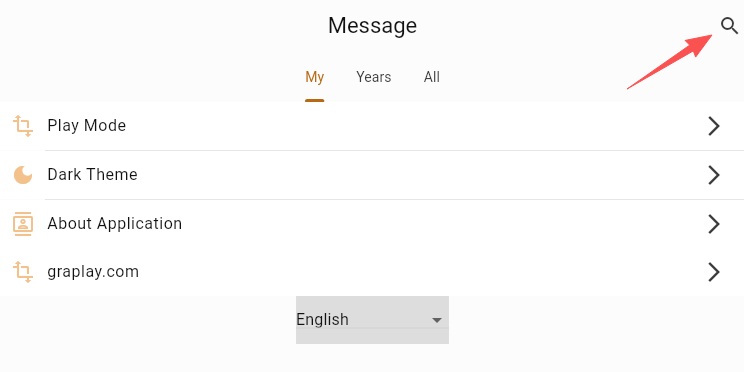
- Поиск: Используйте поле поиска для ввода ключевых слов, чтобы быстро найти нужную информацию о проповеди.
- Просмотр по категориям: Просматривайте список проповедей, отсортированных по месяцам.
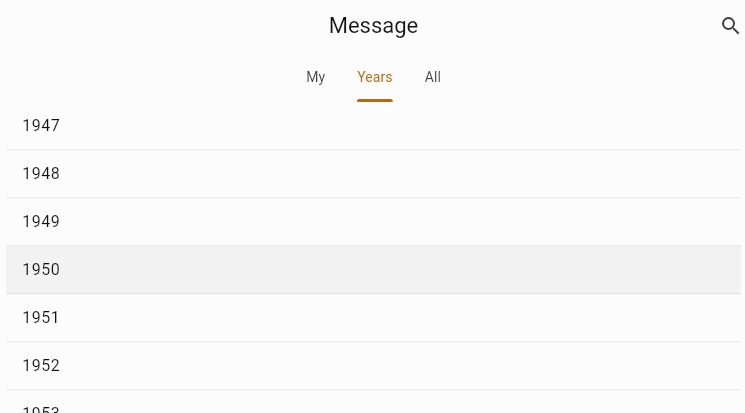
- Воспроизведение: Нажмите на любую проповедь, чтобы начать воспроизведение.
Подробные функции
Управление воспроизведением
- Кнопка настроек TTS:
Выберите голос TTS. (Вы можете выбрать только голос того же языка, иначе возникнет ошибка)
Отрегулируйте уровни громкости как для записи английской проповеди, так и для голоса TTS.
Отрегулируйте размер текста для английского и переведенного текста.
Установите направление выравнивания текста.
Функции загрузки и кэширования
- Веб-пользователи могут нажать кнопку загрузки, чтобы скачать записи.
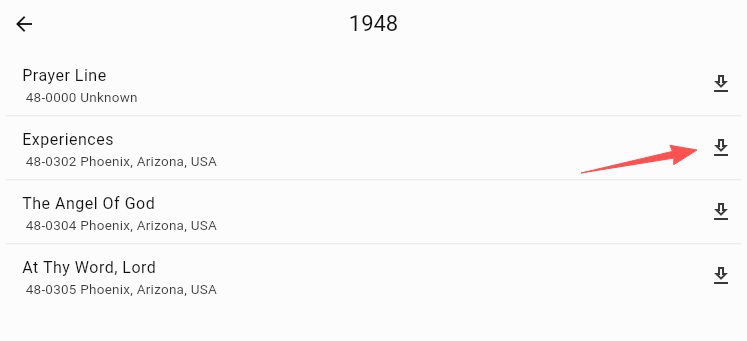
- Пользователи Android и iOS могут включить функцию кэширования. После включения кэширования приложение будет скачивать аудио во время его воспроизведения.
Избранное и История
- Избранное: Нажмите на иконку сердечка, чтобы добавить понравившиеся проповеди в избранное.
- История: Автоматически записывает историю воспроизведения, что позволяет легко продолжить с того места, где вы остановились.
Часто задаваемые вопросы (FAQ)
Что делать, если воспроизведение зависает или прерывается?
- Проверьте подключение к Интернету.
Как отправить отзыв (Feedback)?
Если вы столкнулись с какими-либо проблемами или у вас есть предложения, не стесняйтесь обращаться к нам по следующему каналу:
