ਉਪਭੋਗਤਾ ਗਾਈਡ
GraPlay ਪਲੇਅਰ ਵਿੱਚ ਤੁਹਾਡਾ ਸੁਆਗਤ ਹੈ! ਇਹ ਗਾਈਡ ਤੁਹਾਨੂੰ ਜਲਦੀ ਸ਼ੁਰੂ ਕਰਨ ਵਿੱਚ ਮਦਦ ਕਰੇਗੀ।
ਤੁਰੰਤ ਸ਼ੁਰੂਆਤ (Quick Start)
ਪਲੇਅਰ ਤੱਕ ਪਹੁੰਚਣਾ
ਪਲੇਅਰ ਇੰਟਰਫੇਸ ਵਿੱਚ ਪ੍ਰਵੇਸ਼ ਕਰਨ ਲਈ ਸਿੱਧੇ ਆਪਣੇ ਬ੍ਰਾਊਜ਼ਰ ਵਿੱਚ player.graplay.com 'ਤੇ ਜਾਓ। ਐਂਡਰੌਇਡ ਅਤੇ ਆਈਓਐਸ (iOS) ਮੋਬਾਈਲ ਉਪਭੋਗਤਾ ਐਪ ਨੂੰ ਇੱਥੋਂ ਡਾਊਨਲੋਡ ਕਰ ਸਕਦੇ ਹਨ --> ਡਾਊਨਲੋਡ ਕਰੋ
ਭਾਸ਼ਾ ਦੀ ਚੋਣ
ਪਲੇਅਰ ਇੱਕ ਬਹੁ-ਭਾਸ਼ਾਈ ਇੰਟਰਫੇਸ ਦਾ ਸਮਰਥਨ ਕਰਦਾ ਹੈ। ਐਪ ਵਿੱਚ ਪ੍ਰਵੇਸ਼ ਕਰਨ 'ਤੇ, ਇਹ ਆਪਣੇ ਆਪ ਤੁਹਾਡੀ ਸਿਸਟਮ ਭਾਸ਼ਾ ਵਿੱਚ ਬਦਲ ਜਾਵੇਗਾ। ਤੁਸੀਂ ਆਪਣੀਆਂ ਲੋੜਾਂ ਅਨੁਸਾਰ ਭਾਸ਼ਾਵਾਂ ਨੂੰ ਖੁਦ (मैन्युअल रूप ਨਾਲ) ਵੀ ਬਦਲ ਸਕਦੇ ਹੋ। 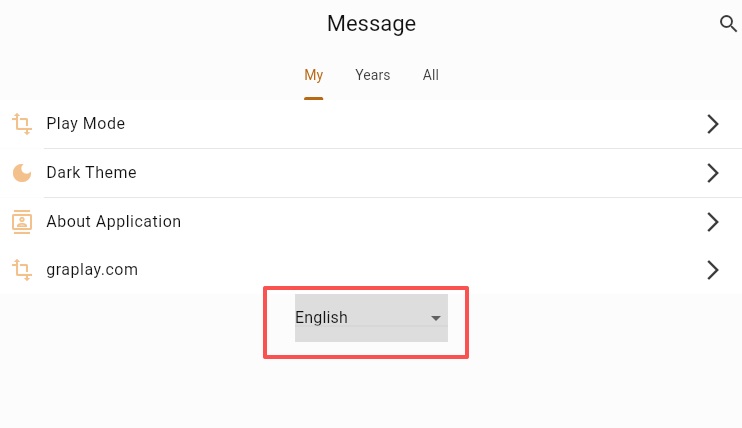
ਪਲੇਬੈਕ ਮੋਡ
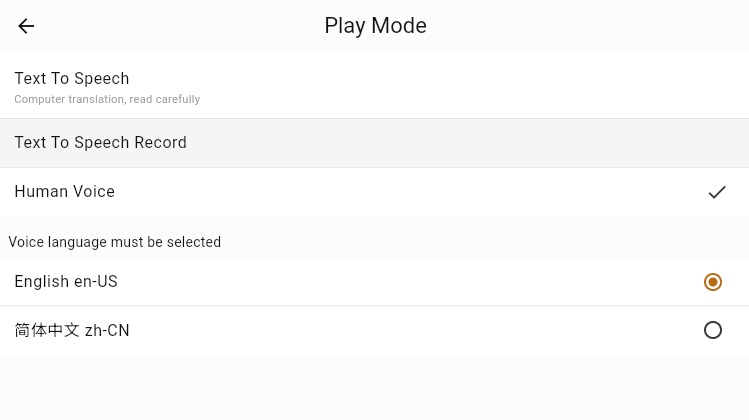
- TTS (ਟੈਕਸਟ-ਟੂ-ਸਪੀਚ) ਮੋਡ: ਸਥਾਨਕ ਸਪੀਚ ਇੰਜਣ ਅਨੁਵਾਦ ਕੀਤੇ ਟੈਕਸਟ ਜਾਂ ਪਹਿਲਾਂ ਤੋਂ ਰਿਕਾਰਡ ਕੀਤੇ ਆਡੀਓ ਨੂੰ ਚਲਾਉਂਦਾ ਹੈ।
ਇਹ ਅੰਗਰੇਜ਼ੀ ਵਿੱਚ ਦਿੱਤੇ ਗਏ ਉਪਦੇਸ਼ (sermon) ਨੂੰ ਪਛਾਣਨ ਲਈ AI ਦੀ ਵਰਤੋਂ ਕਰਦਾ ਹੈ, ਜਿਸਦਾ ਬਾਅਦ ਵਿੱਚ AI ਦੁਆਰਾ ਅਨੁਵਾਦ ਕੀਤਾ ਜਾਂਦਾ ਹੈ। ਜਦੋਂ ਅਸਲ ਅੰਗਰੇਜ਼ੀ ਆਡੀਓ ਚੱਲ ਰਿਹਾ ਹੁੰਦਾ ਹੈ, ਤਾਂ ਤੁਹਾਡੀ ਸਥਾਨਕ ਡਿਵਾਈਸ (ਬ੍ਰਾਊਜ਼ਰ ਜਾਂ ਮੋਬਾਈਲ ਦਾ ਇਨ-ਬਿਲਟ TTS ਇੰਜਣ) ਇੱਕੋ ਸਮੇਂ ਅਨੁਵਾਦ ਕੀਤੇ ਟੈਕਸਟ ਨੂੰ ਚਲਾਉਂਦਾ ਹੈ ਅਤੇ ਸਮਕਾਲੀ (synchronized) ਸਬ-ਟਾਈਟਲ ਪ੍ਰਦਰਸ਼ਿਤ ਕਰਦਾ ਹੈ।
AI ਅਨੁਵਾਦ, ਕਿਰਪਾ ਕਰਕੇ ਆਪਣੇ ਵਿਵੇਕ ਨਾਲ ਪੜ੍ਹੋ।
TTS ਰਿਕਾਰਡਿੰਗ ਮੋਡ: AI ਦੁਆਰਾ ਪੜ੍ਹੇ ਗਏ ਆਡੀਓ ਨੂੰ ਚਲਾਉਂਦਾ ਹੈ। (AI ਦੁਆਰਾ ਪੜ੍ਹੀ ਜਾਣ ਵਾਲੀ ਸਮੱਗਰੀ ਵਿੱਚ ਮਨੁੱਖਾਂ ਦੁਆਰਾ ਅਨੁਵਾਦ ਕੀਤੇ ਸੰਦੇਸ਼ ਸ਼ਾਮਲ ਹੁੰਦੇ ਹਨ)
ਮਨੁੱਖੀ ਆਵਾਜ਼ ਅਨੁਵਾਦ ਰਿਕਾਰਡਿੰਗ: ਮਨੁੱਖੀ ਆਵਾਜ਼ ਅਨੁਵਾਦਕਾਂ ਦੁਆਰਾ ਰਿਕਾਰਡ ਕੀਤੇ ਆਡੀਓ ਨੂੰ ਚਲਾਉਂਦਾ ਹੈ।
ਉਪਦੇਸ਼ ਦੇਖਣਾ (Browsing Sermons)
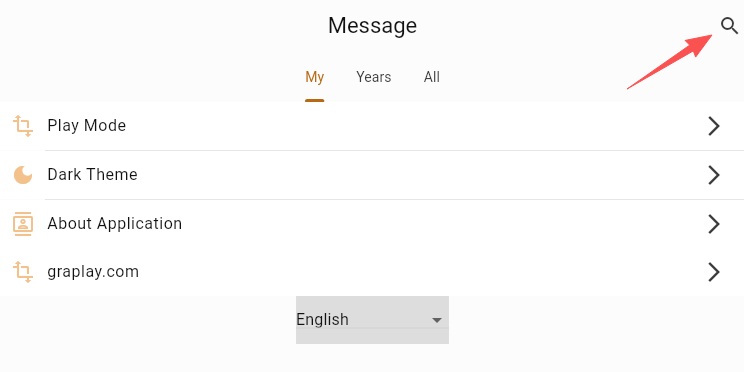
- ਖੋਜ (Search): ਕੀਵਰਡ ਦਰਜ ਕਰਨ ਅਤੇ ਪ੍ਰਸੰਗਿਕ ਉਪਦੇਸ਼ ਦੀ ਜਾਣਕਾਰੀ ਜਲਦੀ ਲੱਭਣ ਲਈ ਖੋਜ ਬਾਕਸ ਦੀ ਵਰਤੋਂ ਕਰੋ।
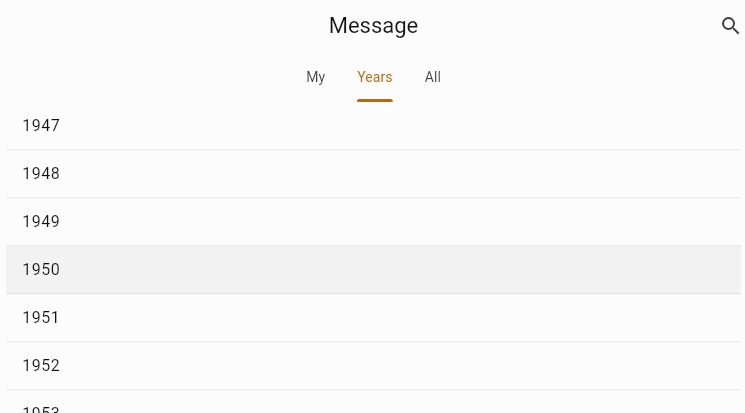
- ਸ਼੍ਰੇਣੀ ਅਨੁਸਾਰ ਦੇਖੋ: ਮਹੀਨੇ ਦੇ ਹਿਸਾਬ ਨਾਲ ਸ਼੍ਰੇਣੀਬੱਧ ਉਪਦੇਸ਼ ਸੂਚੀ ਦੀ ਪੜਚੋਲ ਕਰੋ।
- ਚਲਾਓ (Play): ਪਲੇਬੈਕ ਸ਼ੁਰੂ ਕਰਨ ਲਈ ਕਿਸੇ ਵੀ ਉਪਦੇਸ਼ 'ਤੇ ਕਲਿੱਕ ਕਰੋ।
ਵਿਸਤ੍ਰਿਤ ਵਿਸ਼ੇਸ਼ਤਾਵਾਂ
ਪਲੇਬੈਕ ਨਿਯੰਤਰਣ (Playback Controls)
- TTS ਸੈਟਿੰਗਾਂ ਬਟਨ:
ਇੱਕ TTS ਆਵਾਜ਼ ਚੁਣੋ। (ਤੁਸੀਂ ਸਿਰਫ਼ ਉਸੇ ਭਾਸ਼ਾ ਦੀ ਆਵਾਜ਼ ਚੁਣ ਸਕਦੇ ਹੋ, ਨਹੀਂ ਤਾਂ ਗਲਤੀ ਆਵੇਗੀ)
ਅੰਗਰੇਜ਼ੀ ਉਪਦੇਸ਼ ਰਿਕਾਰਡਿੰਗ ਅਤੇ TTS ਆਵਾਜ਼ ਦੋਵਾਂ ਲਈ ਵਾਲੀਅਮ ਪੱਧਰ ਨੂੰ ਐਡਜਸਟ ਕਰੋ।
ਅੰਗਰੇਜ਼ੀ ਅਤੇ ਅਨੁਵਾਦ ਕੀਤੇ ਟੈਕਸਟ ਲਈ ਟੈਕਸਟ ਦਾ ਆਕਾਰ ਐਡਜਸਟ ਕਰੋ।
ਟੈਕਸਟ ਅਲਾਈਨਮੈਂਟ ਦੀ ਦਿਸ਼ਾ ਸੈੱต ਕਰੋ।
ਡਾਊਨਲੋਡ ਅਤੇ ਕੈਸ਼ (Cache) ਫੰਕਸ਼ਨ
- ਵੈੱਬ ਉਪਭੋਗਤਾ ਰਿਕਾਰਡਿੰਗਾਂ ਨੂੰ ਡਾਊਨਲੋਡ ਕਰਨ ਲਈ ਡਾਊਨਲੋਡ ਬਟਨ 'ਤੇ ਕਲਿੱਕ ਕਰ ਸਕਦੇ ਹਨ।
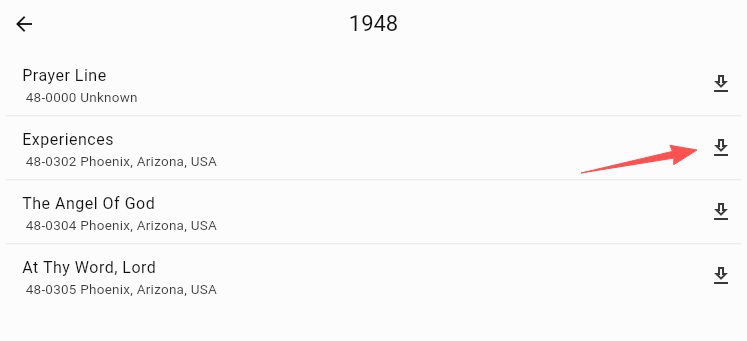
- ਐਂਡਰੌਇਡ ਅਤੇ ਆਈਓਐਸ ਉਪਭੋਗਤਾ ਕੈਸ਼ਿੰਗ ਵਿਸ਼ੇਸ਼ਤਾ ਨੂੰ ਸਮਰੱਥ ਕਰ ਸਕਦੇ ਹਨ। ਇੱਕ ਵਾਰ ਕੈਸ਼ਿੰਗ ਸਮਰੱਥ ਹੋਣ 'ਤੇ, ਐਪ ਚੱਲਦੇ ਸਮੇਂ ਆਡੀਓ ਨੂੰ ਡਾਊਨਲੋਡ ਕਰ ਲਵੇਗੀ।
ਪਸੰਦੀਦਾ (Favorites) ਅਤੇ ਇਤਿਹਾਸ (History)
- ਪਸੰਦੀਦਾ: ਆਪਣੇ ਪਸੰਦੀਦਾ ਉਪਦੇਸ਼ਾਂ ਨੂੰ ਸੁਰੱਖਿਅਤ ਕਰਨ ਲਈ ਦਿਲ (heart) ਦੇ ਆਈਕਨ 'ਤੇ ਕਲਿੱਕ ਕਰੋ।
- ਇਤਿਹਾਸ: ਤੁਹਾਡੇ ਪਲੇਬੈਕ ਇਤਿਹਾਸ ਨੂੰ ਆਪਣੇ ਆਪ ਰਿਕਾਰਡ ਕਰਦਾ ਹੈ, ਜਿਸ ਨਾਲ ਉੱਥੋਂ ਹੀ ਸ਼ੁਰੂ ਕਰਨਾ ਆਸਾਨ ਹੋ ਜਾਂਦਾ ਹੈ ਜਿੱਥੇ ਤੁਸੀਂ ਛੱਡਿਆ ਸੀ।
ਅਕਸਰ ਪੁੱਛੇ ਜਾਣ ਵਾਲੇ ਸਵਾਲ (FAQs)
ਜੇਕਰ ਪਲੇਬੈਕ ਹੌਲੀ ਹੋ ਰਿਹਾ ਹੈ ਜਾਂ ਅਟਕ ਰਿਹਾ ਹੈ ਤਾਂ ਮੈਨੂੰ ਕੀ ਕਰਨਾ ਚਾਹੀਦਾ ਹੈ?
- ਆਪਣੇ ਇੰਟਰਨੈਟ ਕਨੈਕਸ਼ਨ ਦੀ ਜਾਂਚ ਕਰੋ।
ਮੈਂ ਪ੍ਰਤੀਕਿਰਿਆ (Feedback) ਕਿਵੇਂ ਦੇਵਾਂ?
ਜੇਕਰ ਤੁਹਾਨੂੰ ਕੋਈ ਸਮੱਸਿਆ ਆਉਂਦੀ ਹੈ ਜਾਂ ਤੁਹਾਡੇ ਕੋਲ ਕੋਈ ਸੁਝਾਅ ਹਨ, ਤਾਂ ਬੇਝਿਜਕ ਹੇਠਾਂ ਦਿੱਤੇ ਮਾਧਿਅਮ ਰਾਹੀਂ ਸਾਡੇ ਨਾਲ ਸੰਪਰਕ ਕਰੋ:
